Интерфейс главы
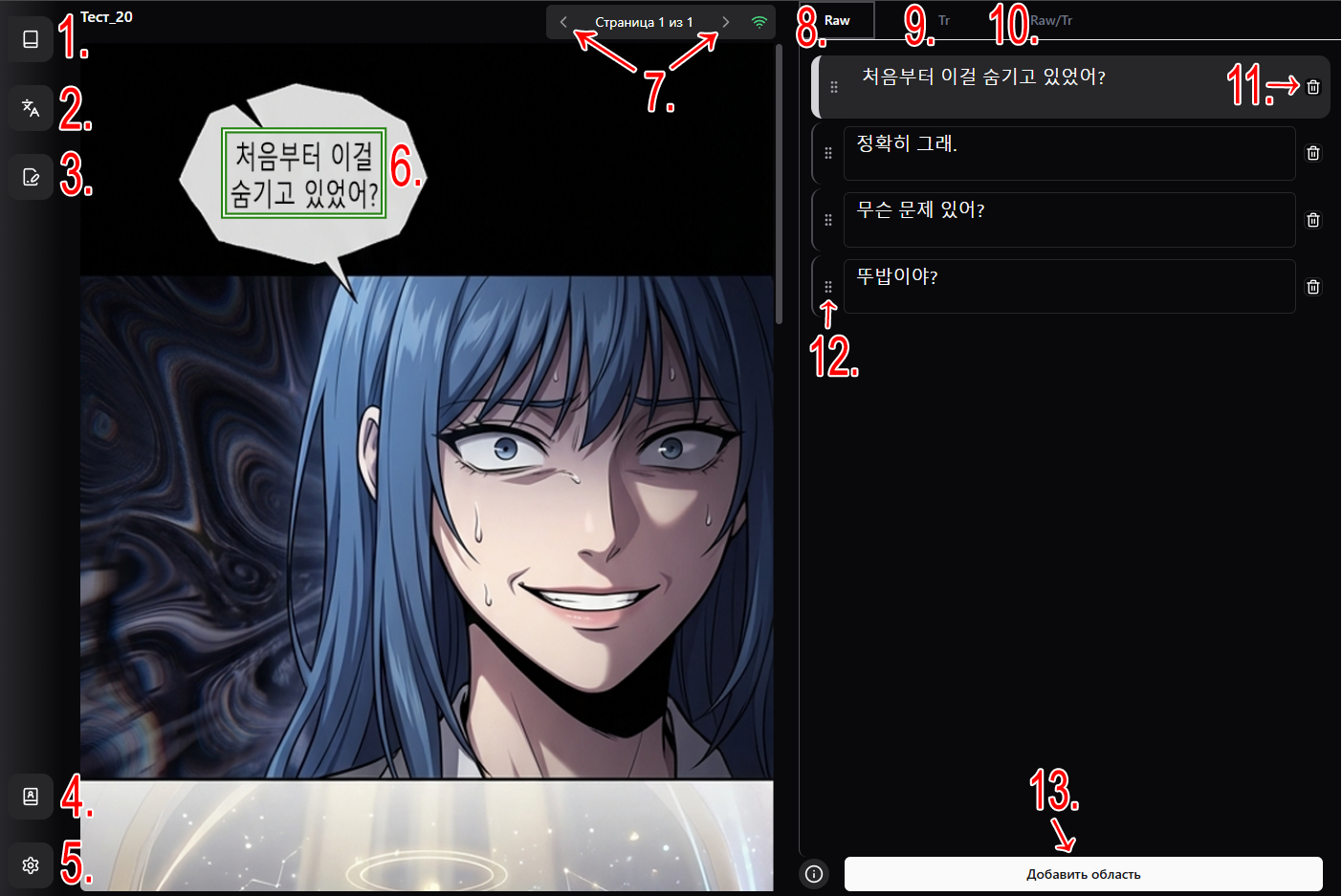
- Вернутся к выбору глав
- Вкладка запуска перевода и клина
- Вкладка запуска тайпсетта
- Вкладка глоссария
- Настройки интерфейса и горячих клавиш
- Области для изменения
- Переключение страниц
- Только оригинальный текст
- Текст переводов
- Текст и оригинала и перевода
- Удаление области
- Перемещение области между областями
- Добавить область
Основы сверки
Сверка — это процесс проверки правильности распознанного текста в соответствии с изображением. Это самый первый этап при работе над главой.
Что проверять
-
Существование области и текста к ней
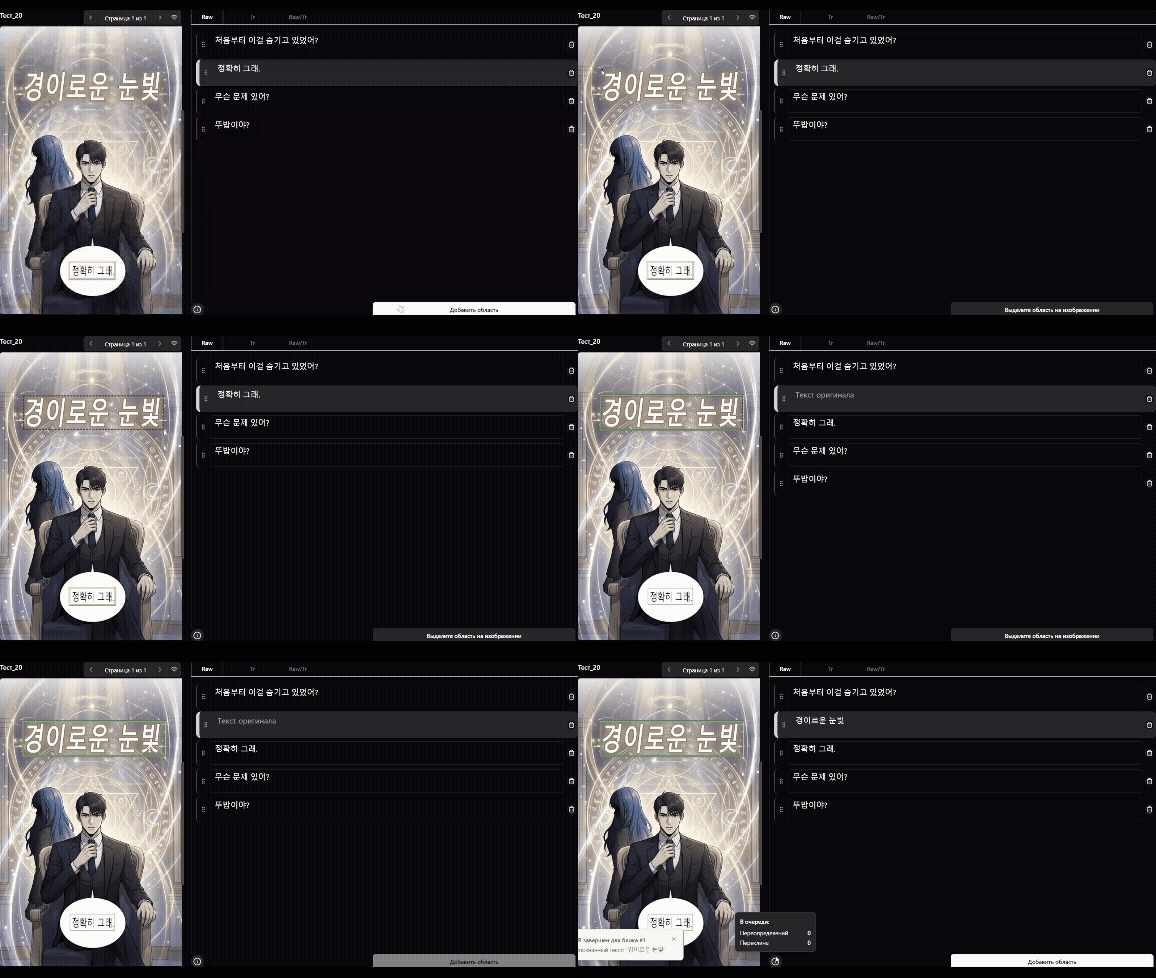
-
Область должна покрывать весь текст
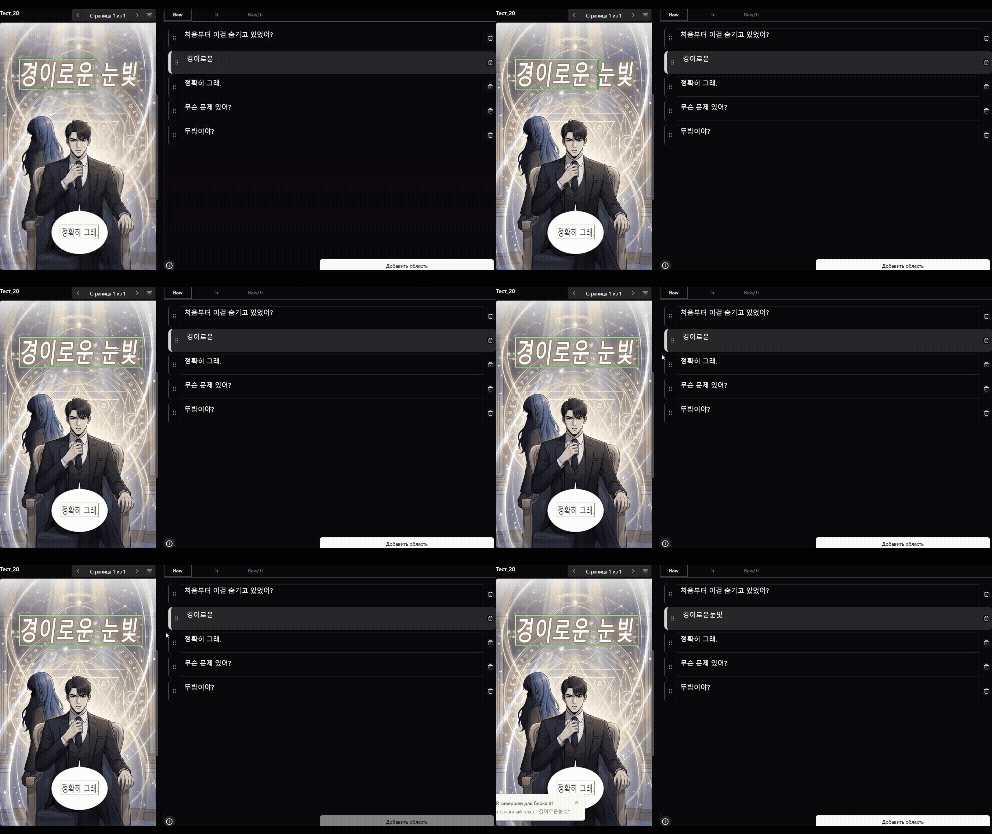
-
Не созданы ли лишние области, под которыми нет текста
Горячие клавиши для добавления и удаления областей можно настроить в настройках главы
Облегчение редактуры
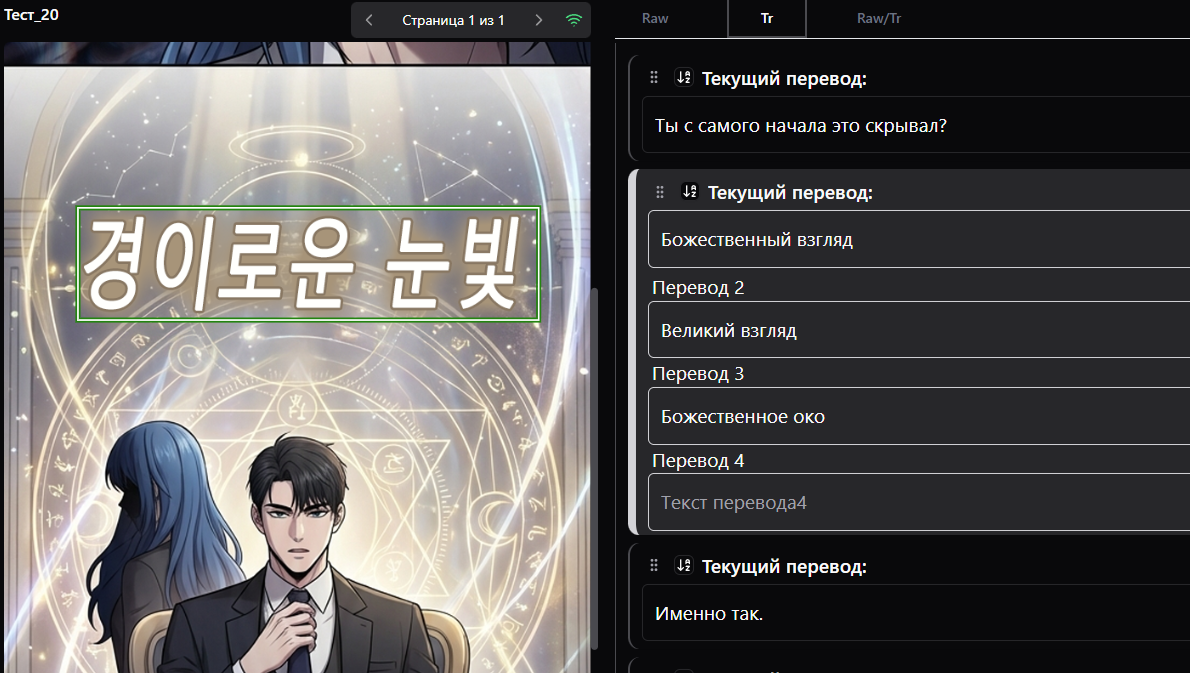
- Сайт предлагает несколько вариантов перевода, всегда итоговый выбранный вариант должен стоять в Текущий перевод
- При клике по области на картинке текст подсвечивается
- При клике по тексту, область с оригинальным текстом получит двойную обводку
- При пролистывании вебтунов текста автоматически подсвечиваются
Глоссарий
Сайт предлагает глоссарий, и при автоматическом переводе этот глоссарий будет использоваться. Сейчас с ним не так удобно работать, но он выполняет свою функцию, в него вносятся имена и другие термины употребляемые только в данном произведении.
Советы для достижения лучшего эффекта:
- В глоссарий вносите термины с указанием их родов
- Указывать в значении к терминам оригинальные символы
Авто-глоссарий
- На данный момент во вкладке глоссария, можно запросить все термины(Новые) которые появились в данной главе
🟡 В разработке
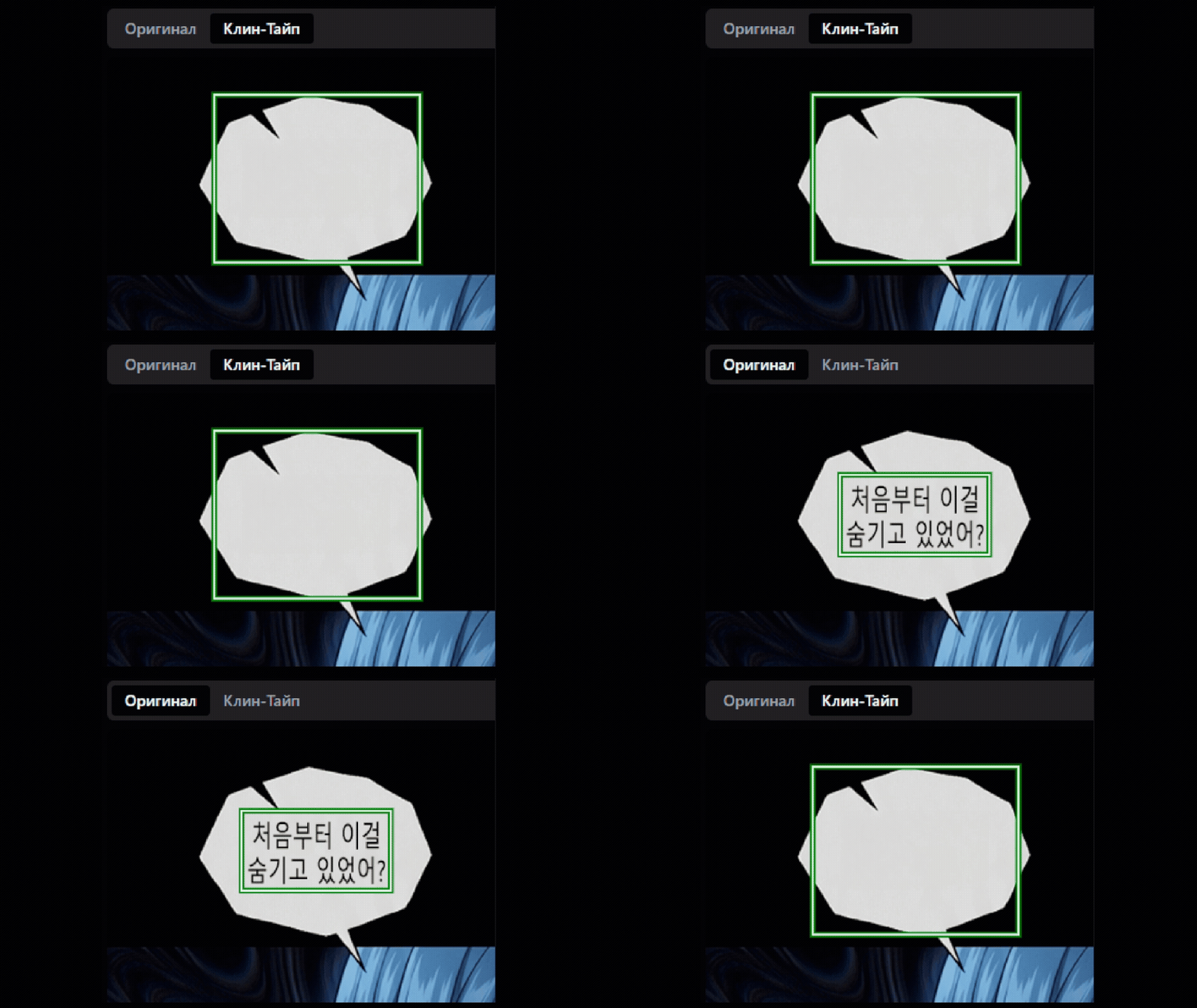
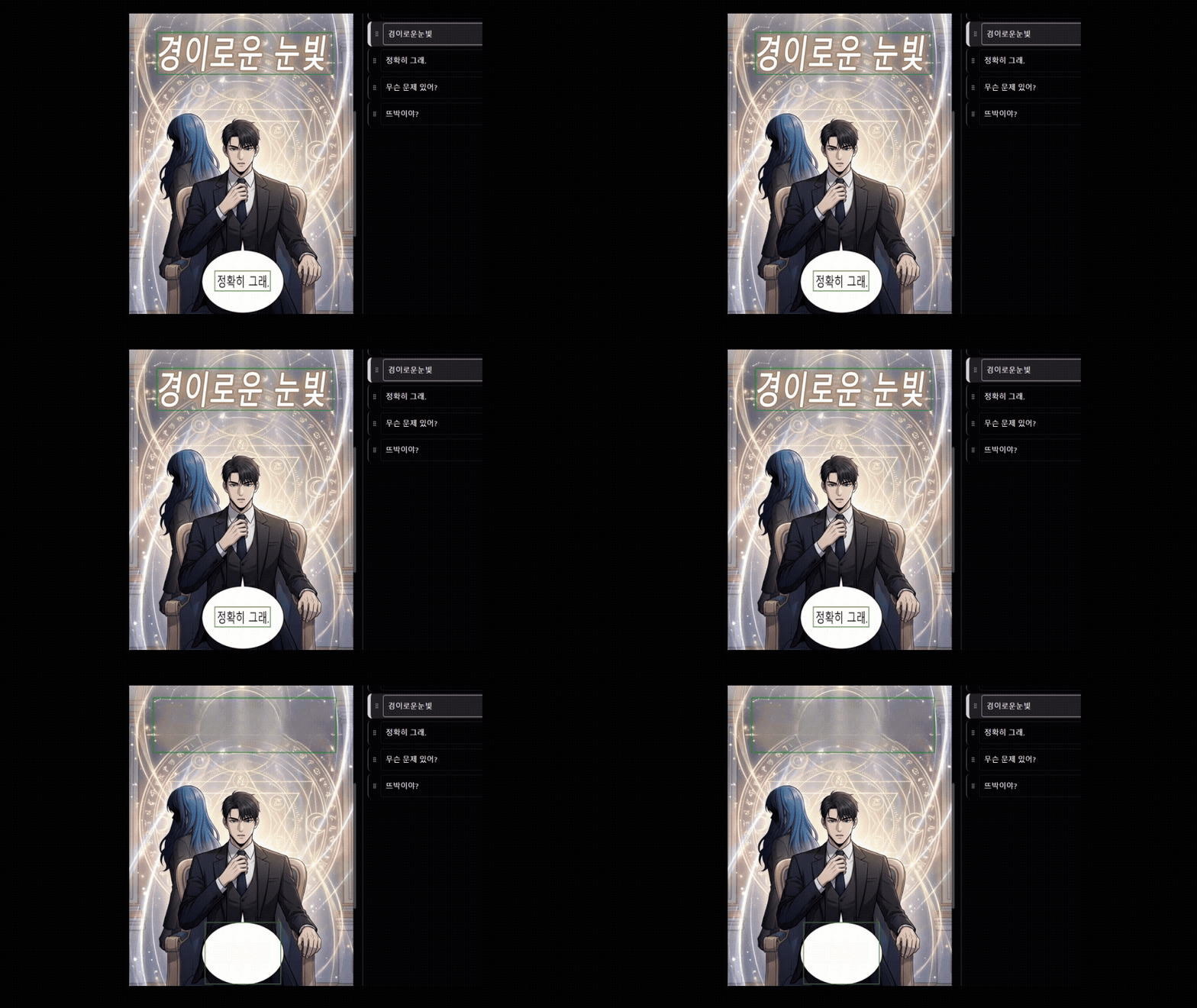
Автоклин
Автоматическая очистка изображений от текста с помощью нейросети.
Справляется с обычными и простыми фоновыми надписями.
На сложных моментах оставляет мыло.
Ручной клин
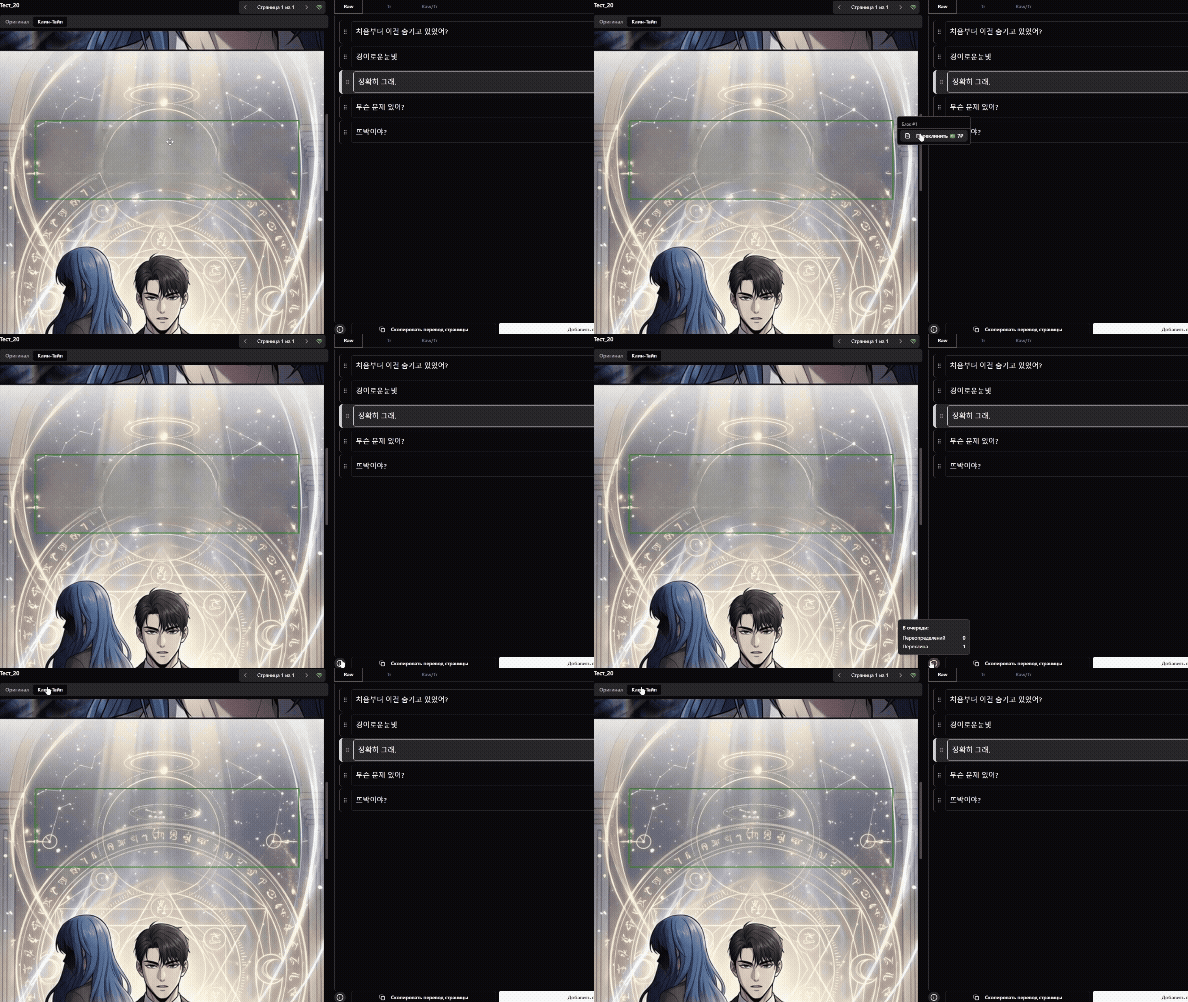
Иногда автоклин не справляется идеально — в таких случаях можно подправить результат точечно.
Выбрав во вкладке клин-тайп - по выбранной области - переклинить область(Доп функция).
Общий принцип
Настраиваете параметры шрифта и формы, запускаете тайп — получаете ссылку на скачивание Архива/PSD-файла.
Можно тайпить как всю главу целиком, так и постранично (выбор страниц в левой части окна).
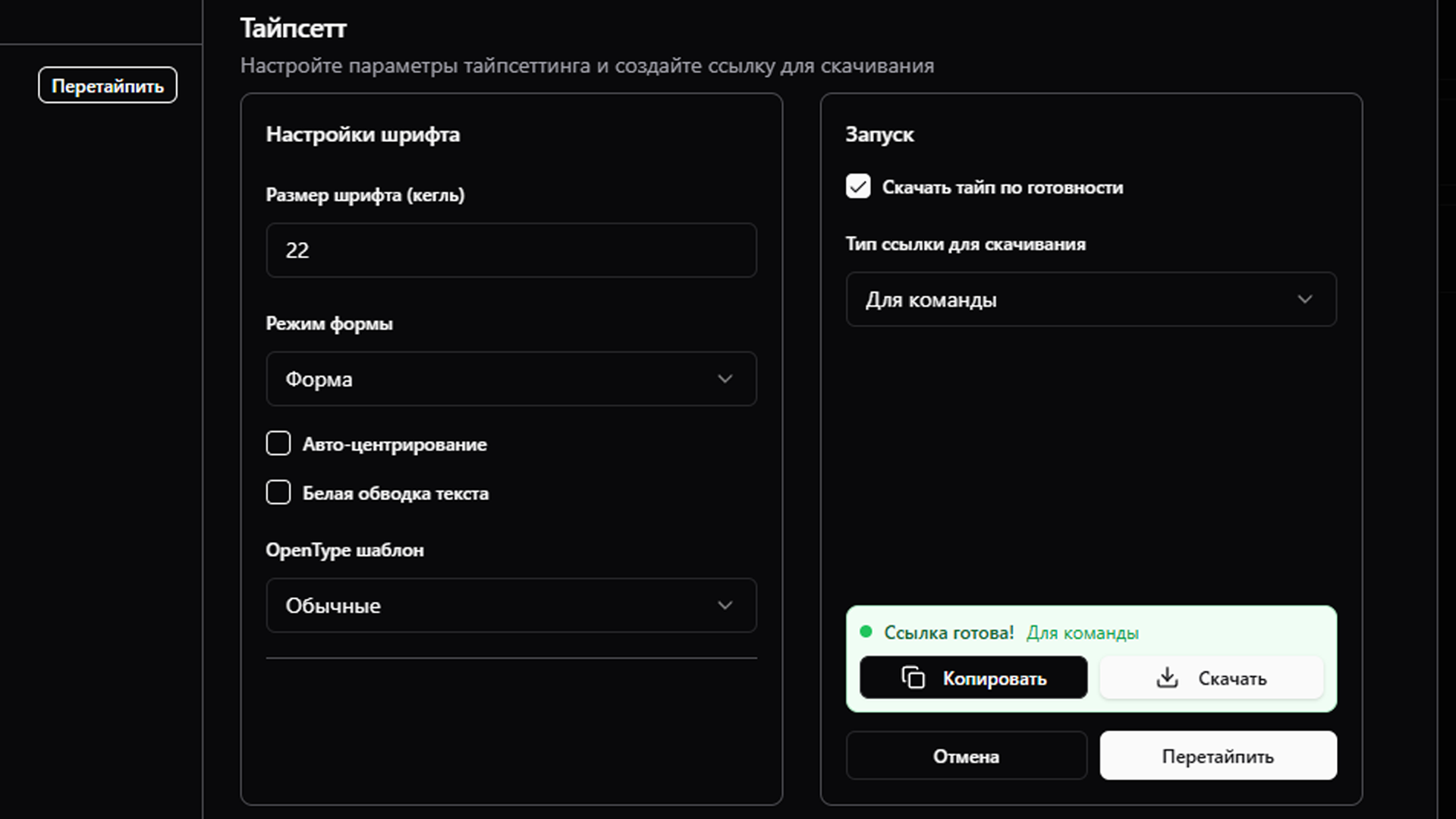
Доступные параметры
Размер шрифта (кегль) — базовый размер текста.
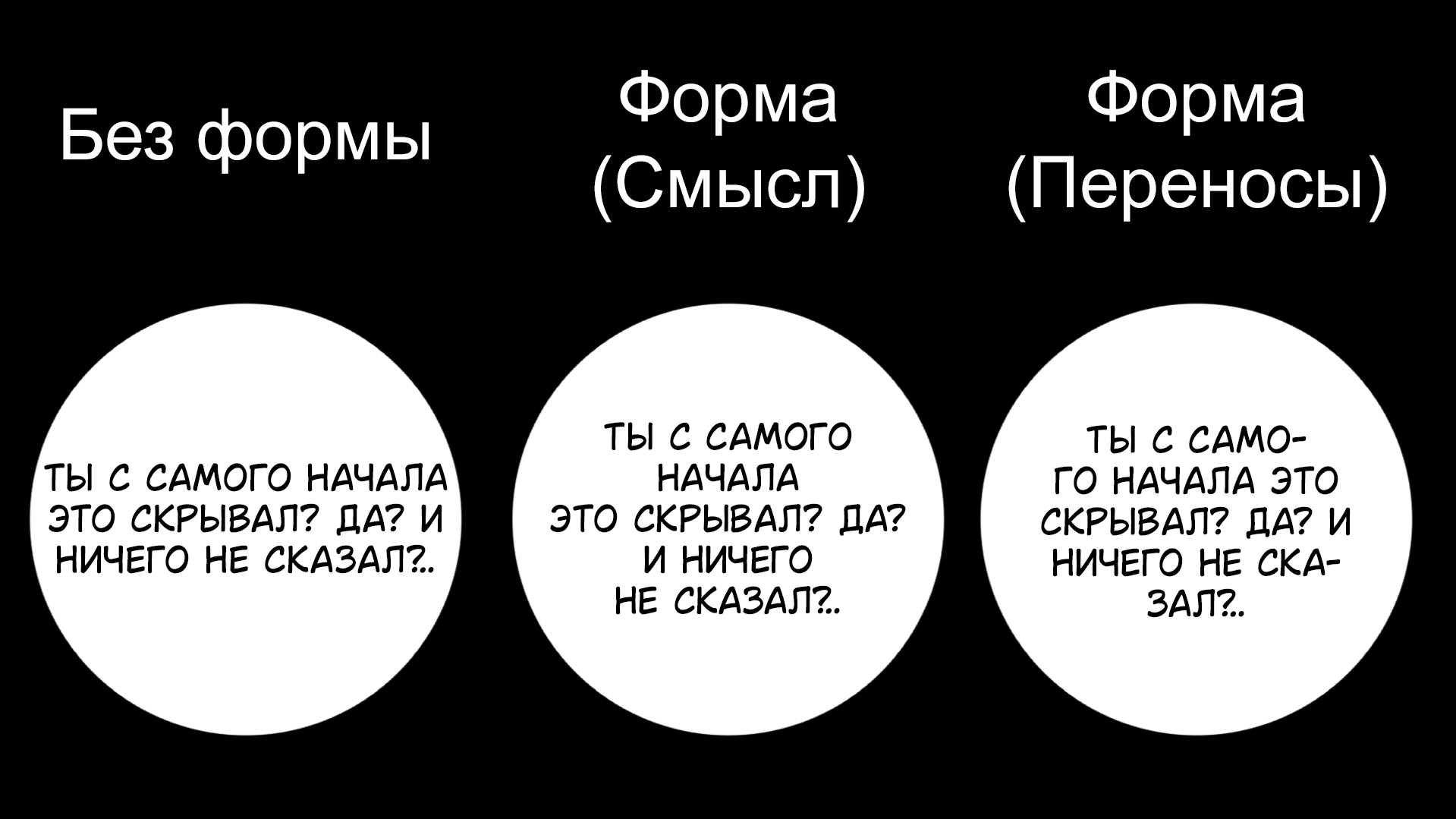
Режим формы — как текст будет вписываться в баббл:
- Форма — по смыслу, без переносов (может делать «ёлочки»)
- Форма (Переносы) — повторяет форму овала, много переносов
- Без формы — текст без автоформатирования, форму ставите сами в Photoshop
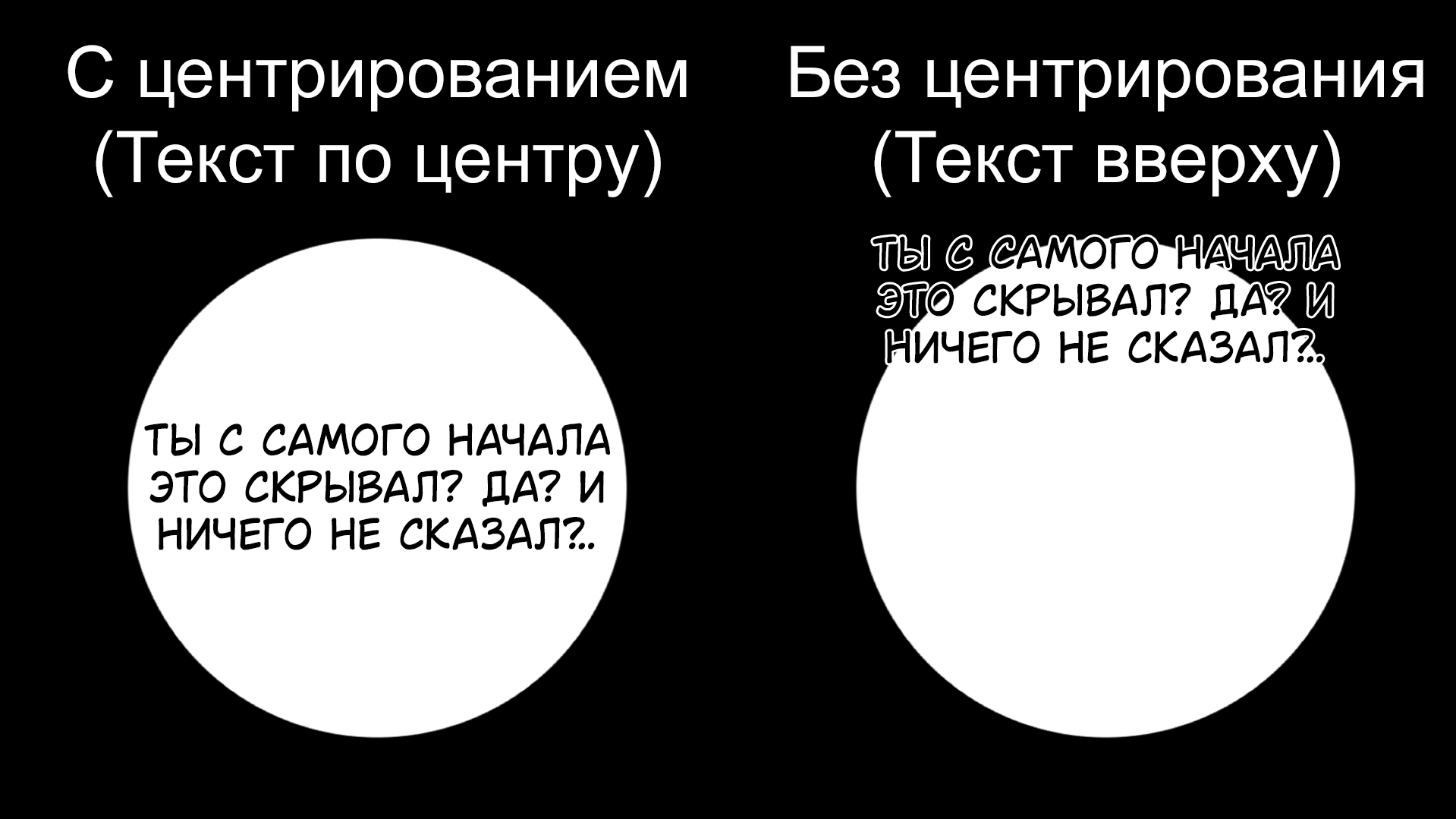
Авто-центрирование — центрировать текст по высоте баббла или нет.
Белая обводка текста — добавляет белую обводку на все текстовые слои.
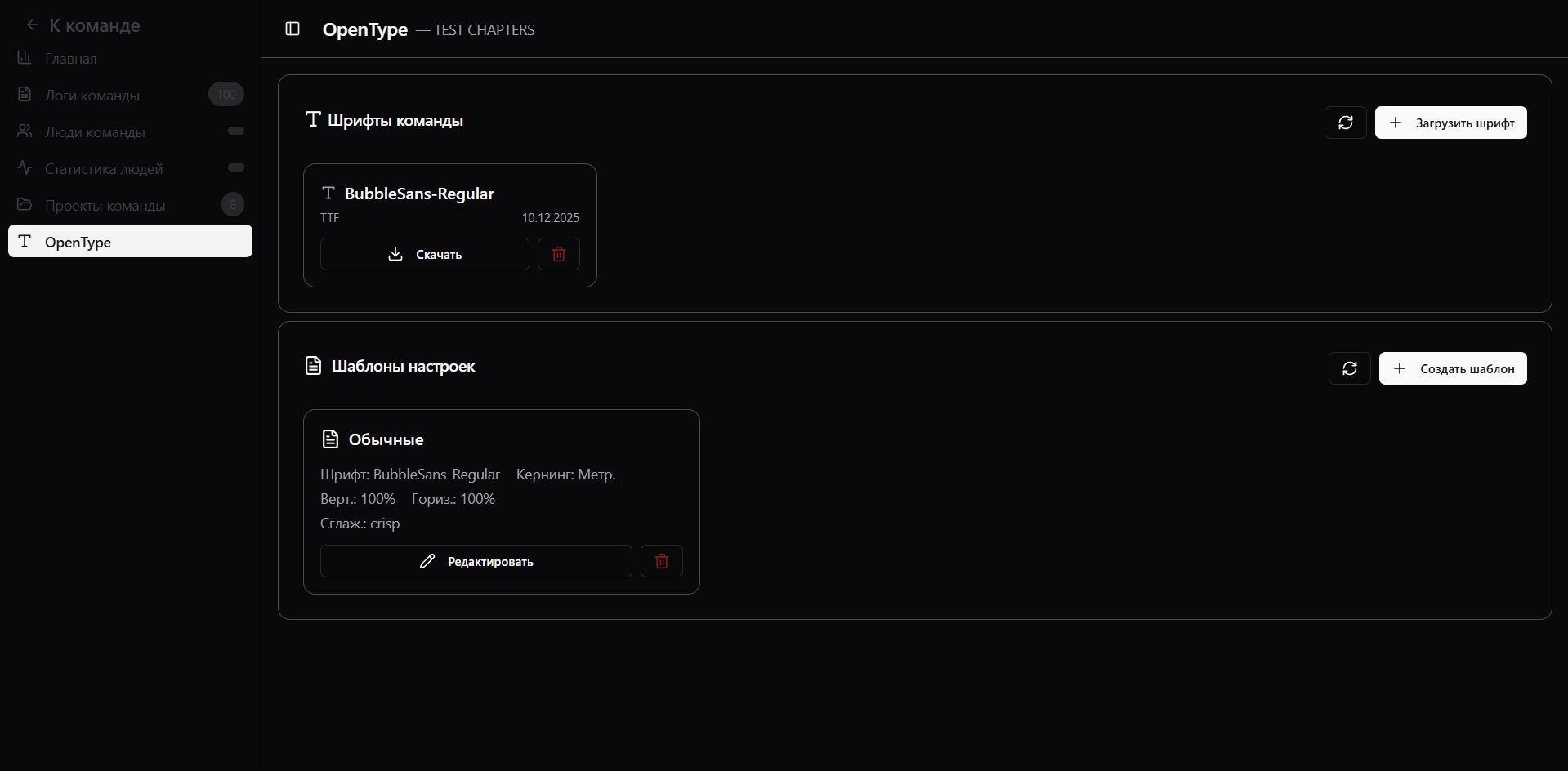
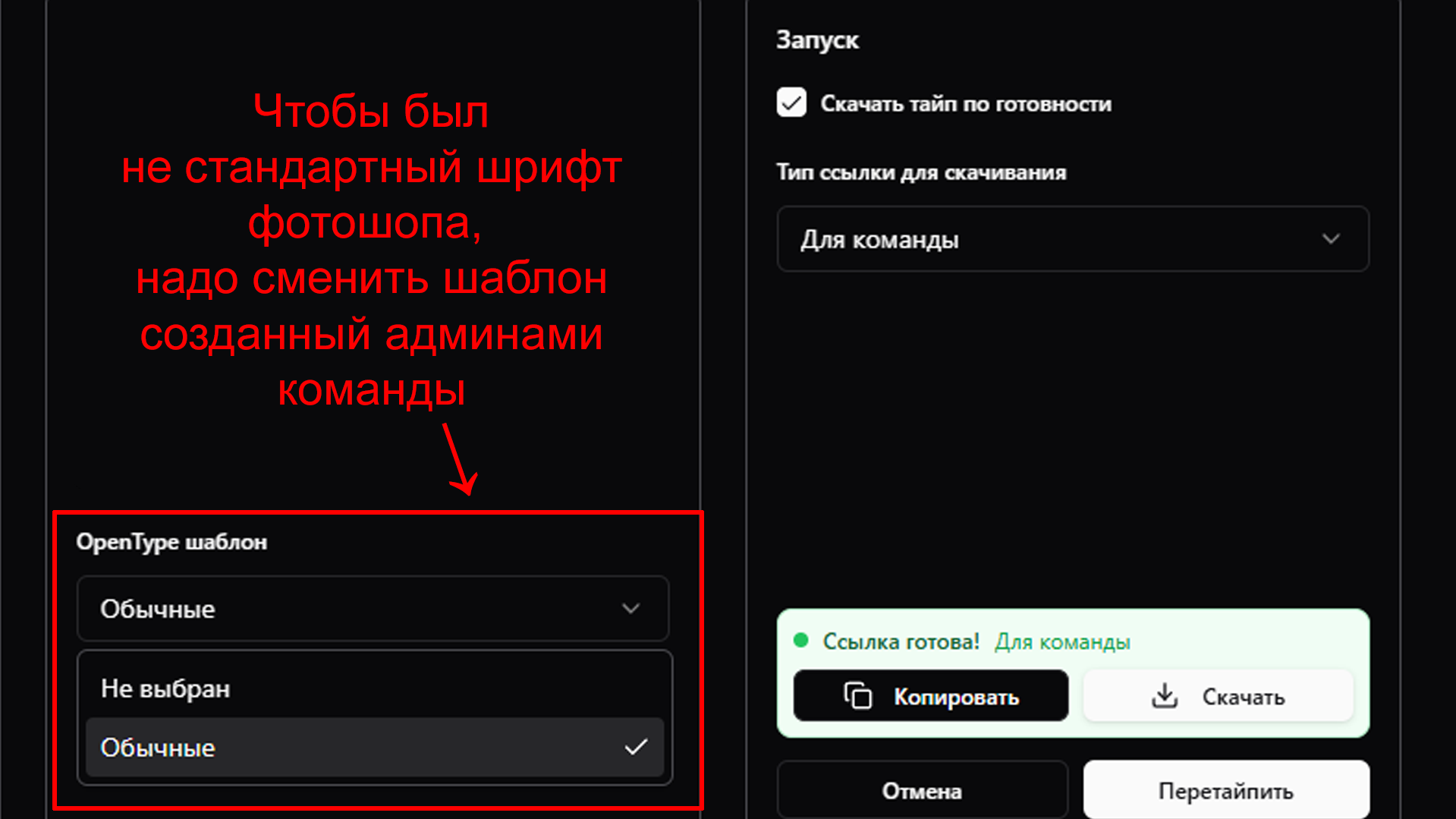
OpenType шаблон — предустановленные настройки шрифта от администрации команды.
Работа с PSD
Сайт генерирует PSD-файлы. Чтобы текст сразу отображался корректно, выполните два действия в Photoshop:
1. Сброс уведомлений
Редактирование → Настройки → Основные → Восстановить все сообщения
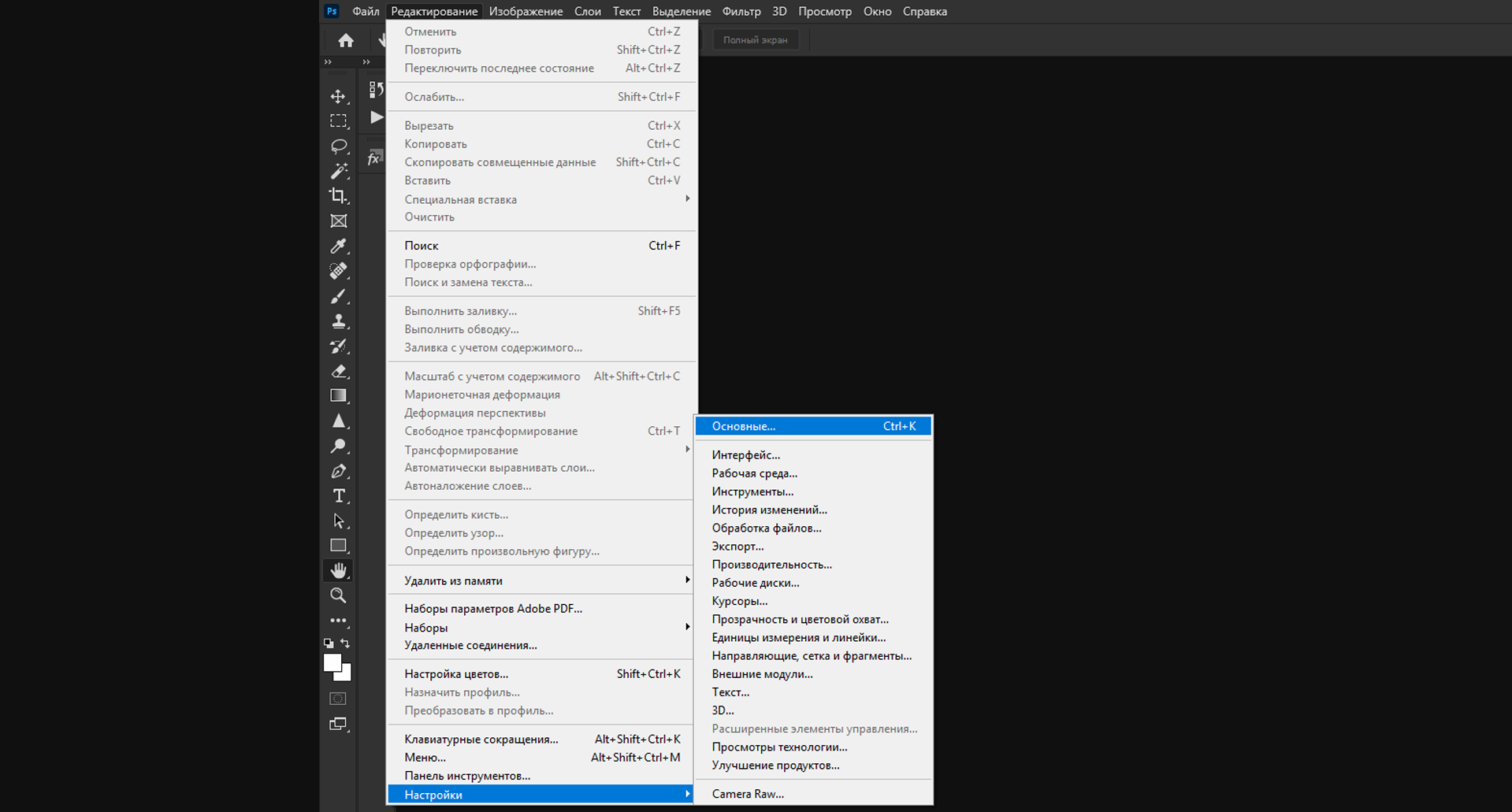
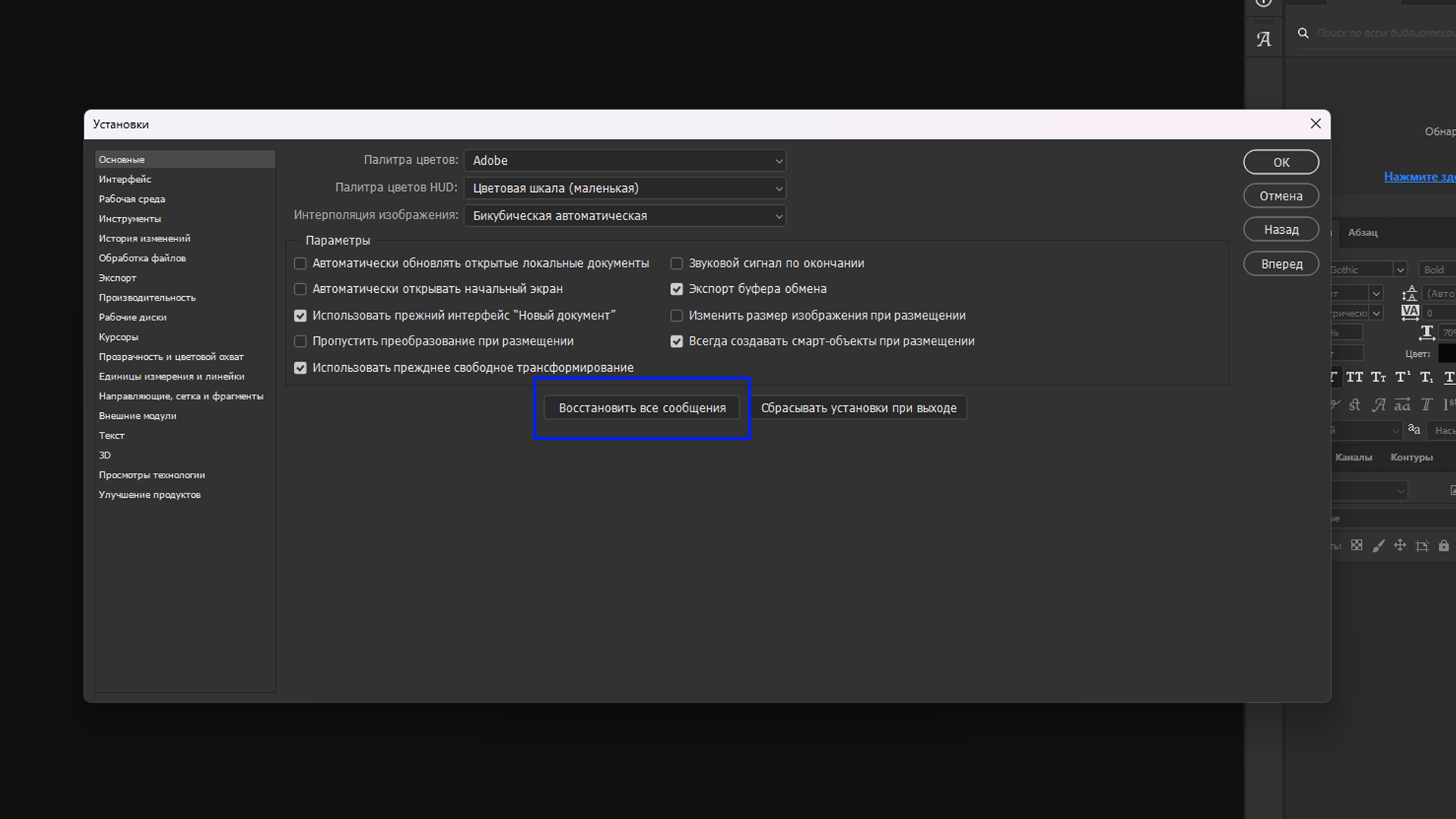
2. Обновление слоёв
При первом открытии PSD с сайта выберите Обновить слои → Не показывать снова.
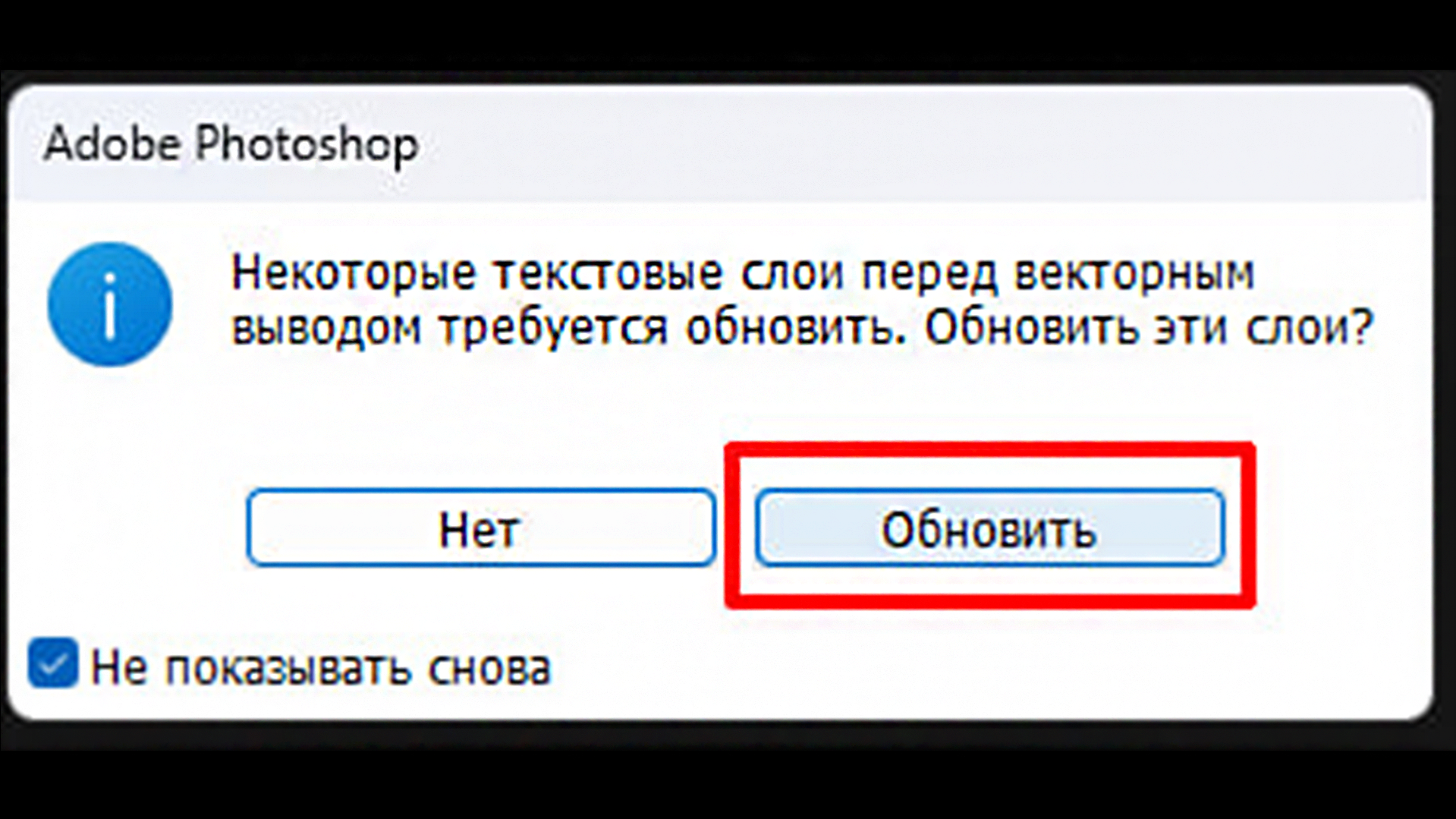
После этих настроек текст будет отображаться сразу.
Шрифты
Выберите шаблон настроек шрифта, доступный в вашей команде.
Шрифты и шаблоны загружает администрация в разделе Модерка → OpenType.
Режимы формы
При запуске тайпа выберите, как сайт должен форматировать текст в бабблах.
Без формы — текст как есть, форму задаёте вручную в фотошопе.
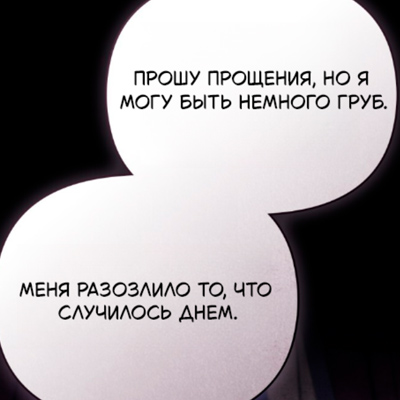
Форма — по смыслу, без переносов. Может создавать «ёлочки».
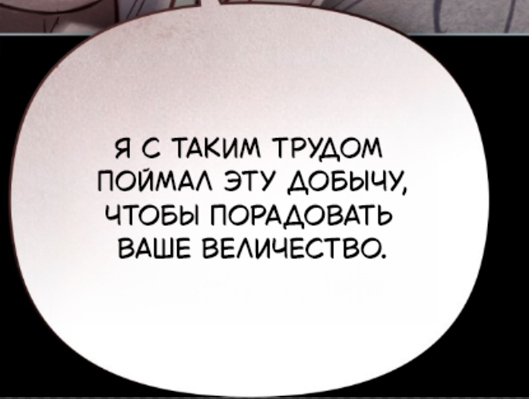
Форма (Переносы) — максимально повторяет овал баббла за счёт переносов.
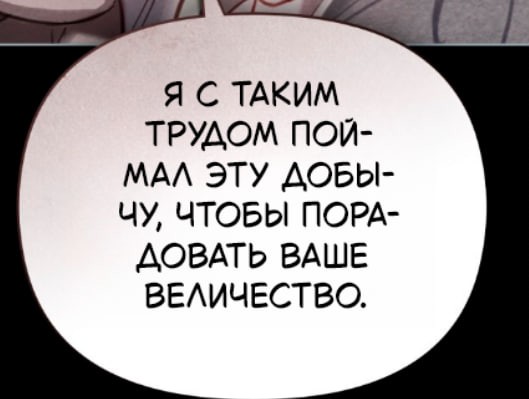
🟡 Логика автоматического размера и гибкие варианты форм находятся в разработке.
Управление командой
Управляйте затратами и участниками команды во вкладке Модерка.

Главная
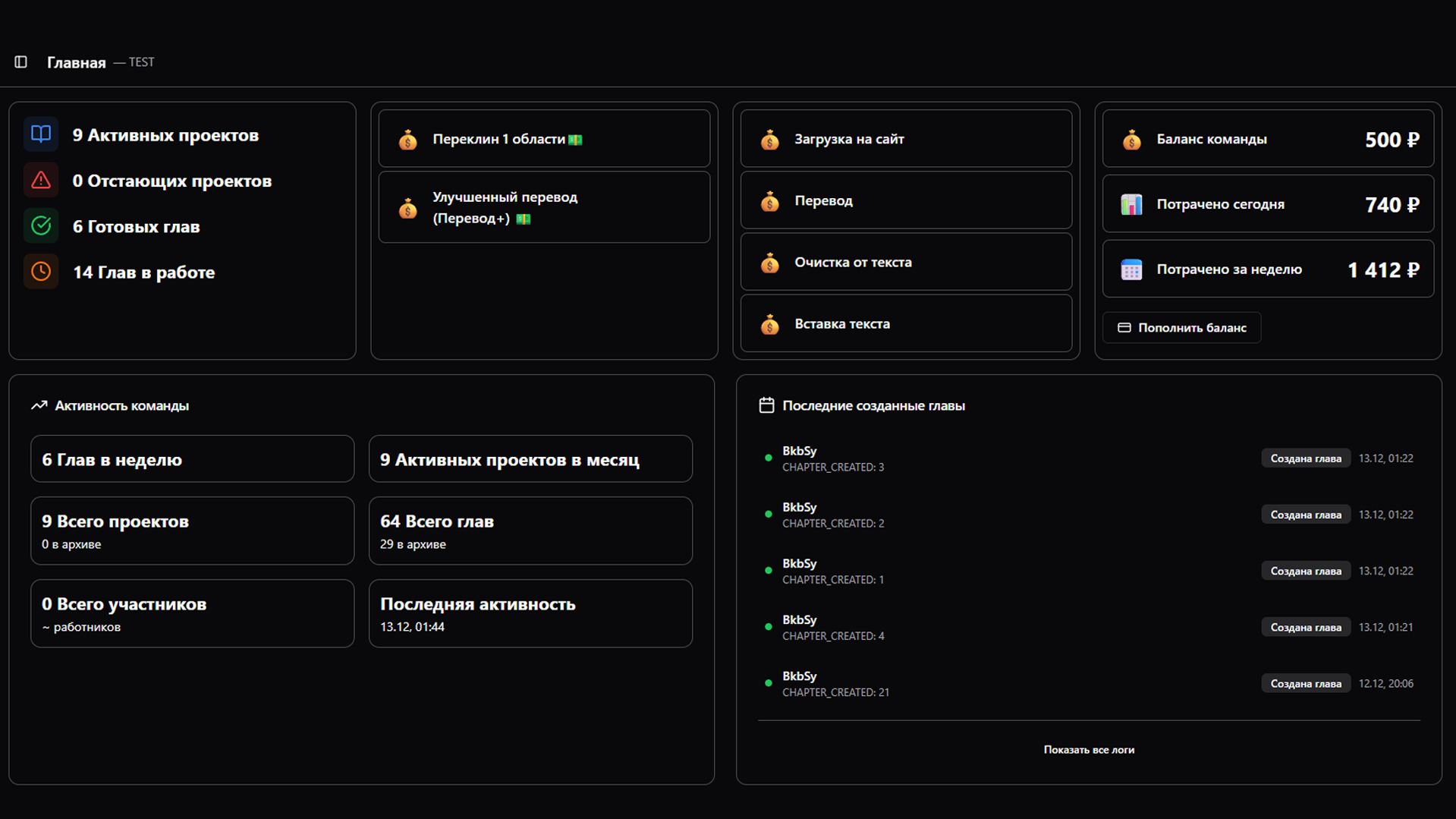
Общая сводка по команде: статистика проектов, активность, баланс и доступные платные функции.
Здесь же можно пополнить баланс.
Логи
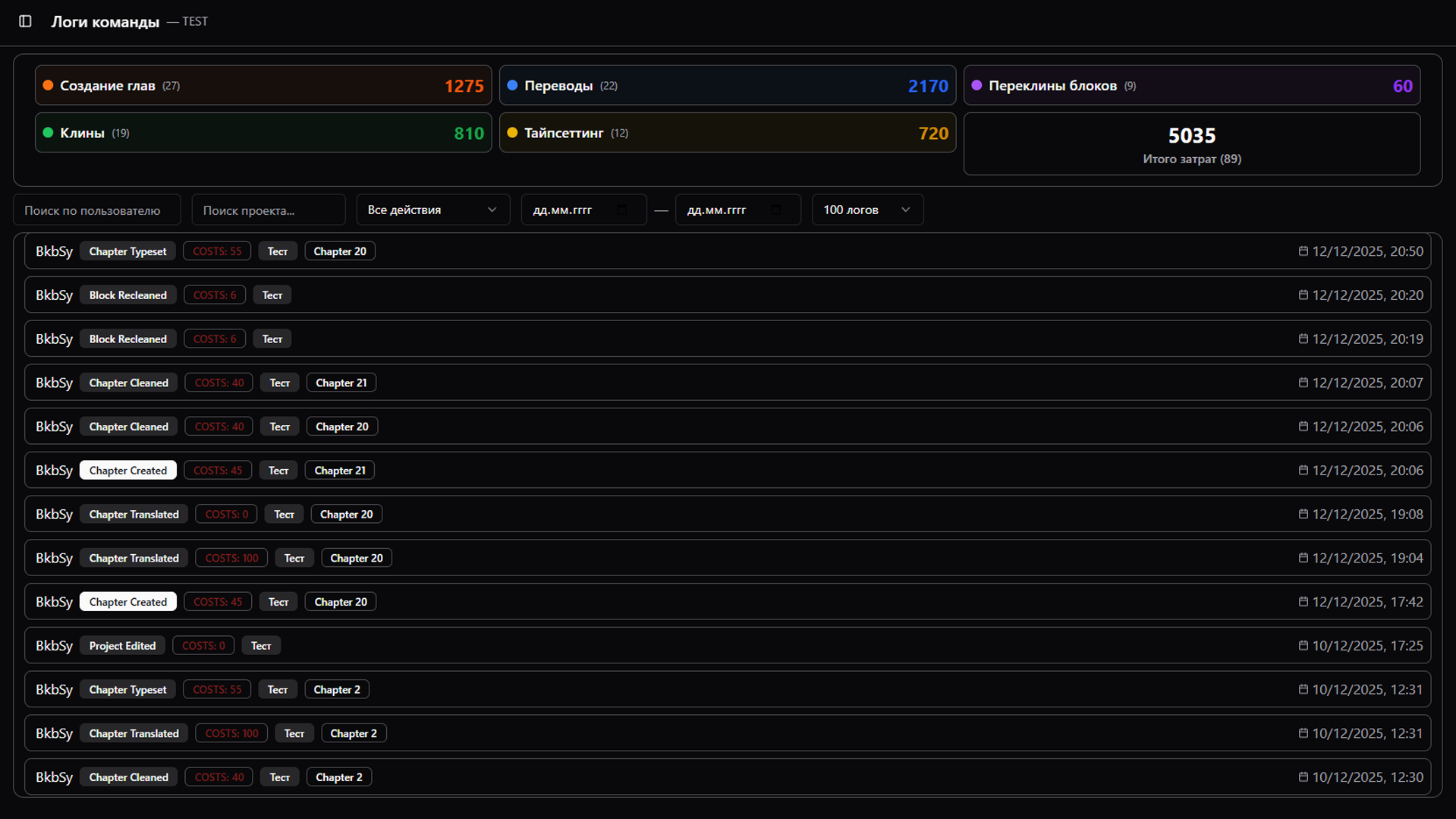
История всех действий в команде: кто, что сделал, в каком проекте и сколько это стоило.
Доступны фильтры по пользователю, проекту, типу действия и дате. В верхней части — итоговые суммы по категориям.
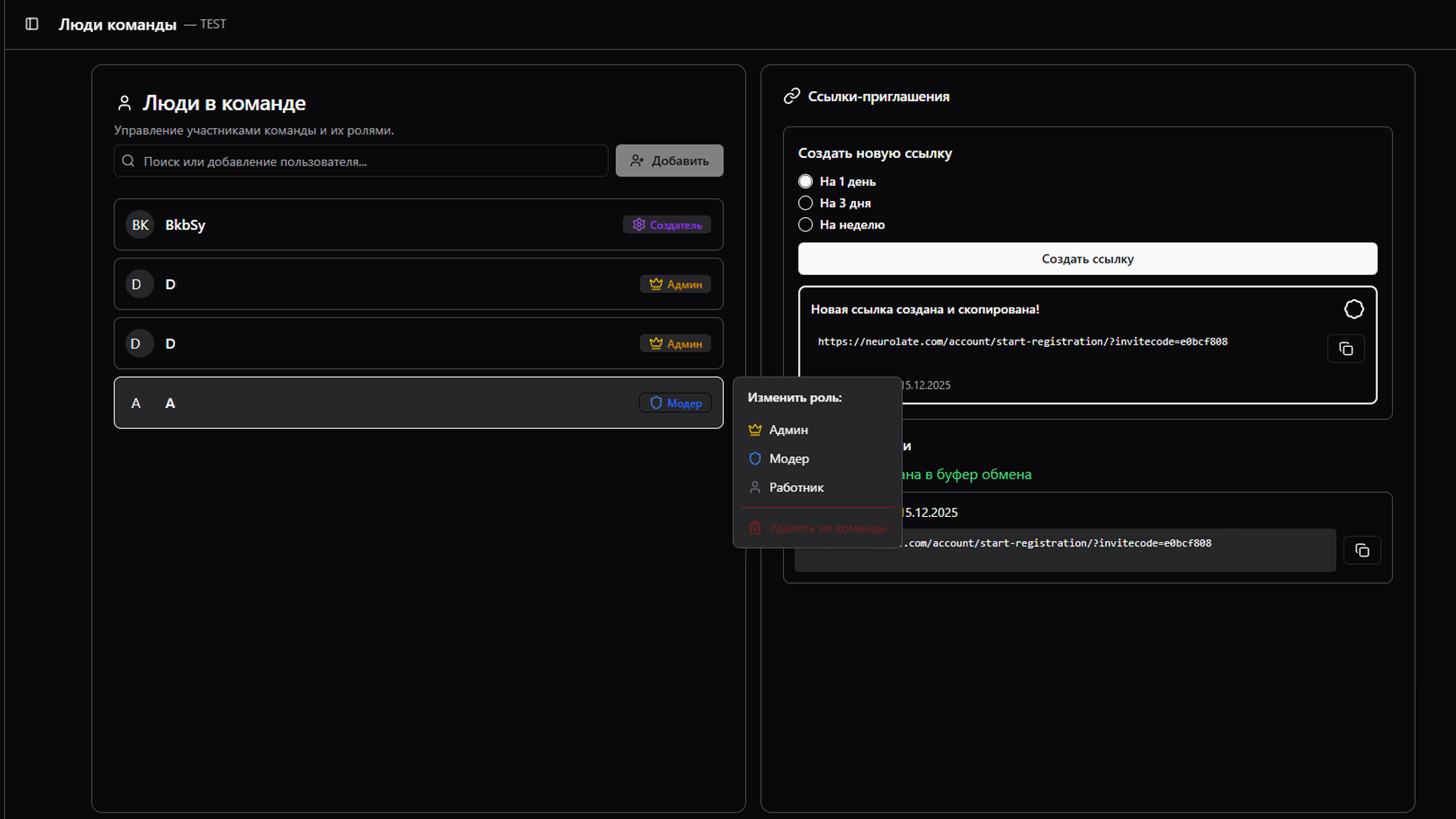
Люди команды
Управление участниками команды:
- Назначение и изменение ролей (Админ, Модер, Работник)
- Создание пригласительных ссылок с ограниченным сроком действия (1 день, 3 дня, неделя)
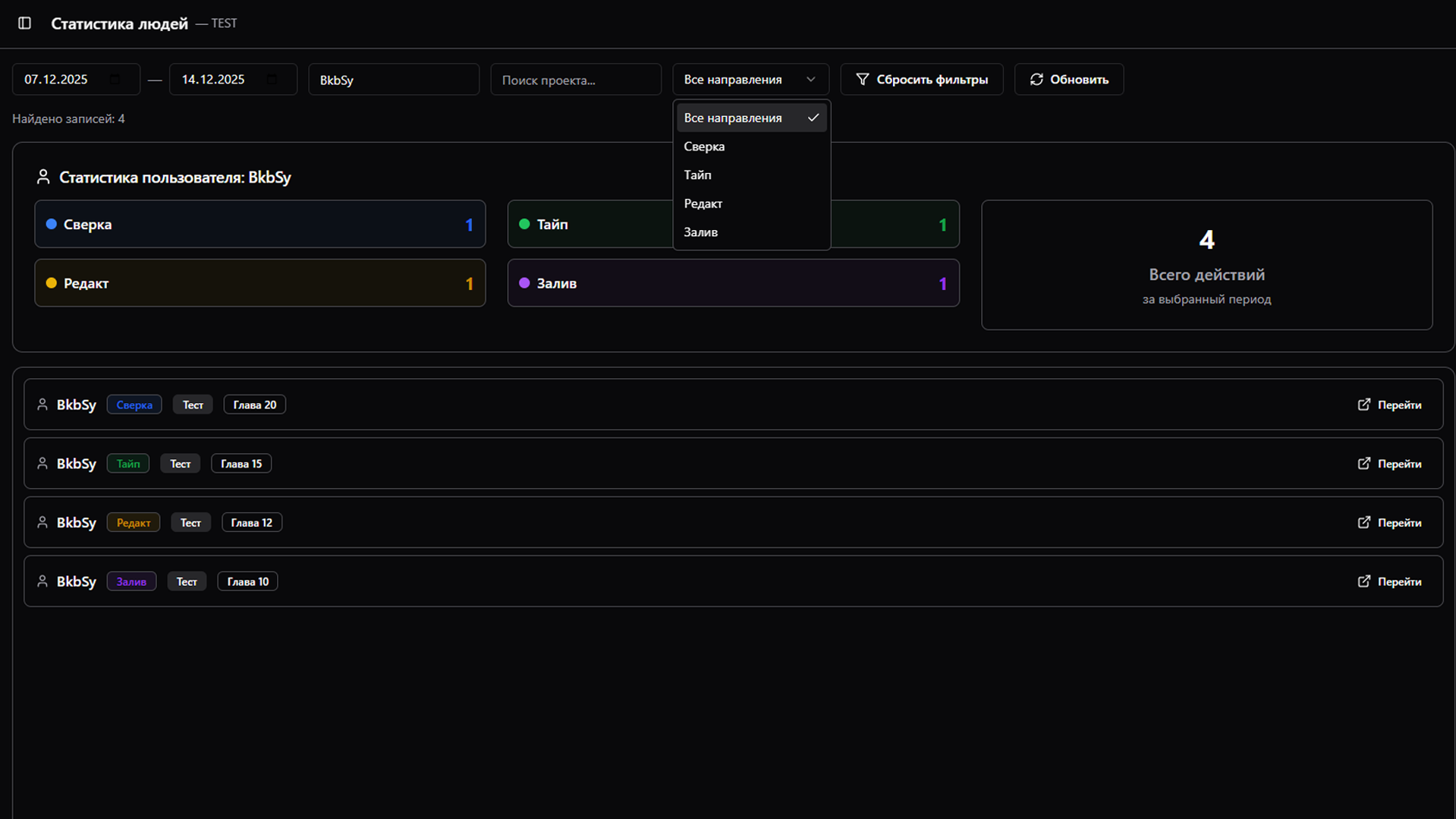
Статистика людей
Учёт выполненной работы по отметкам на главах. Подходит для расчёта зарплат — когда участник завершает свою часть работы, он ставит галочку на главе.
Фильтрация по дате, пользователю, проекту и типу работы (сверка, тайп, редакт, залив).
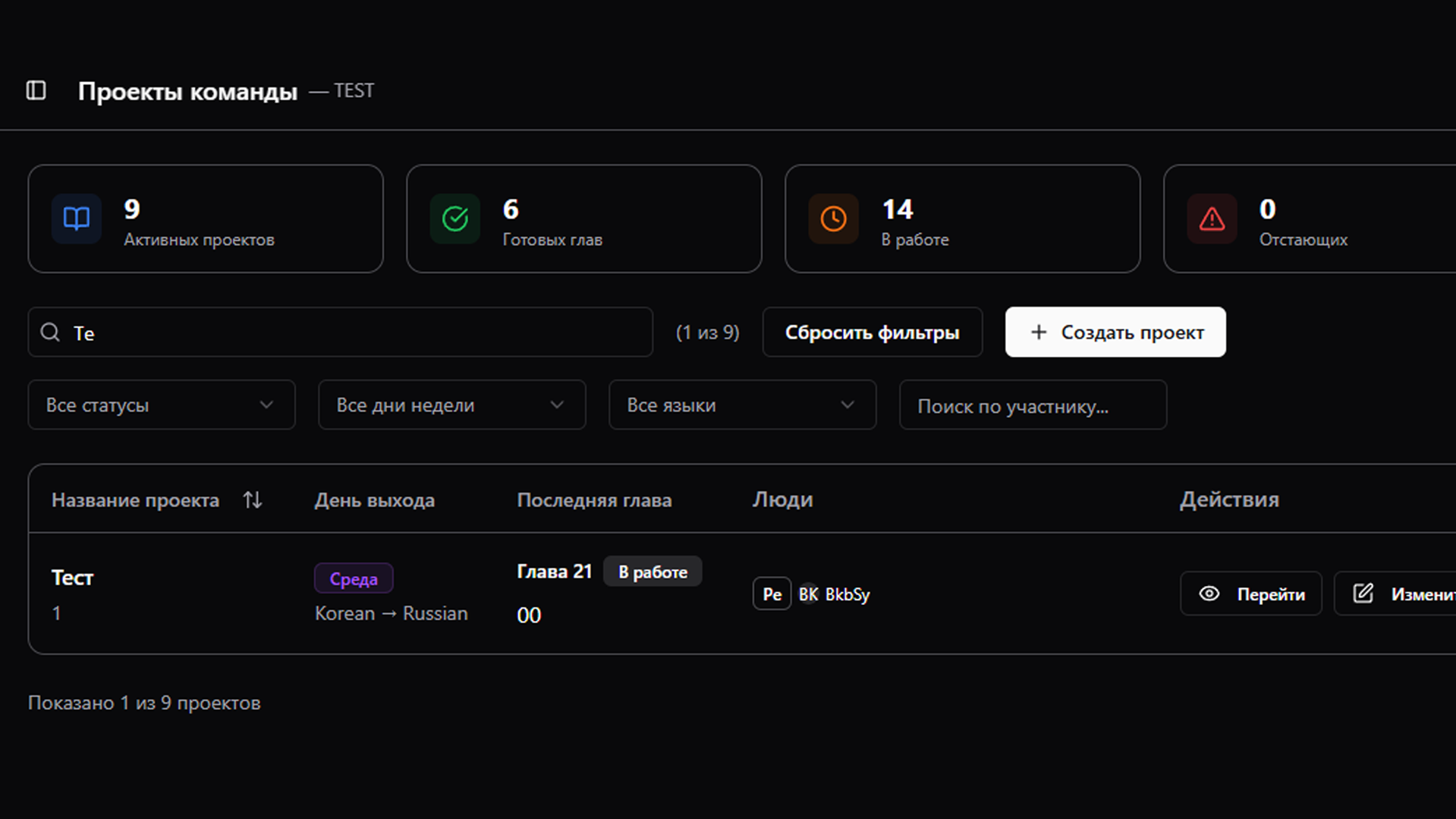
Проекты команды
Управление проектами на сайте:
- Просмотр статистики: активные проекты, готовые главы, главы в работе, отстающие
- Фильтрация по статусу, дню выхода, языку, участникам
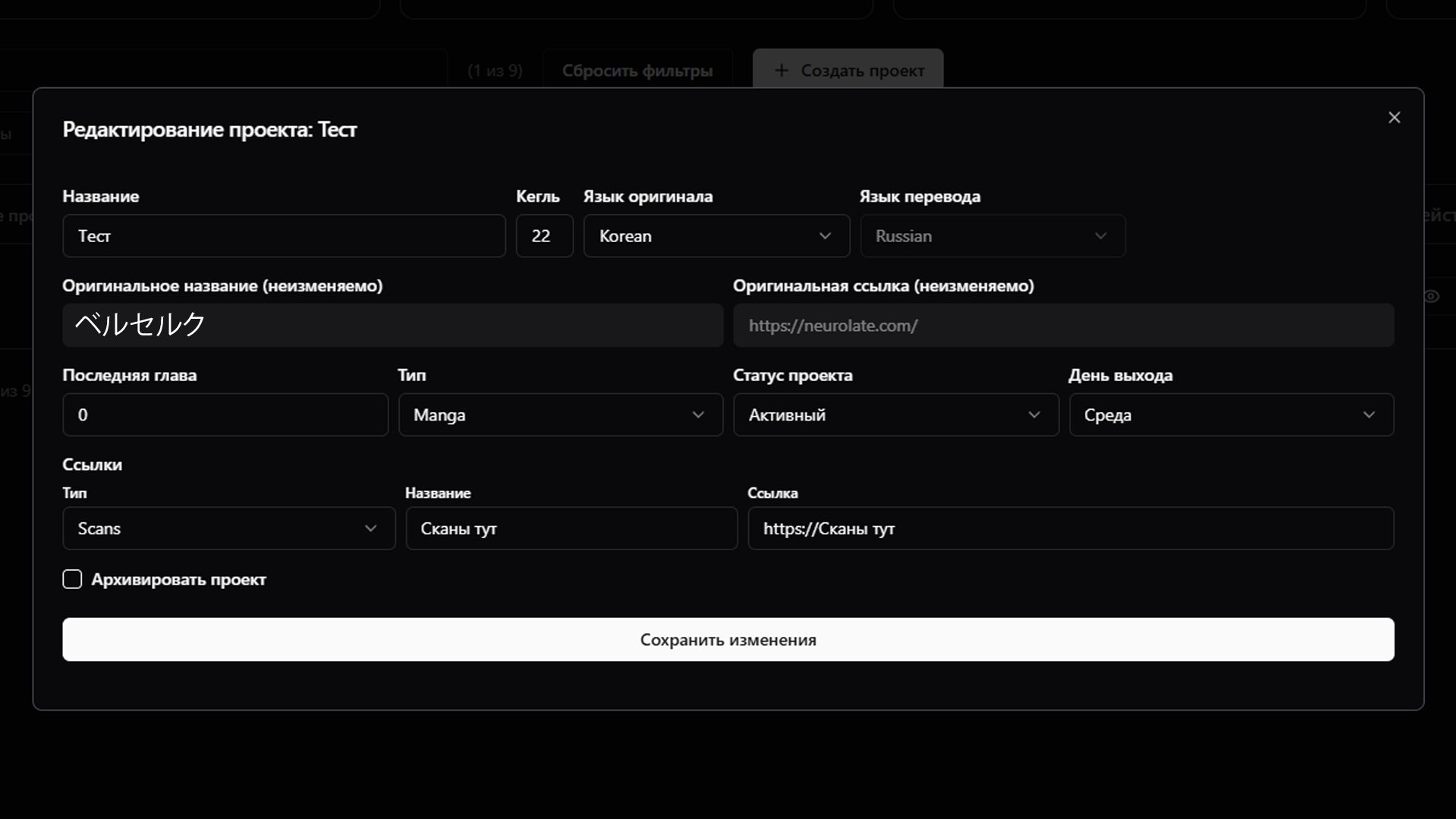
- Редактирование данных проекта и архивация
🟡 Раздел частично находится в разработке
Тайп (OpenType)
Настройка шрифтов и шаблонов для тайпсеттинга:
- Загрузка шрифтов команды (TTF)
- Создание шаблонов с предустановленными параметрами (шрифт, кернинг, масштаб, сглаживание)
Эти шаблоны будут доступны тайперам и редакторам при работе.